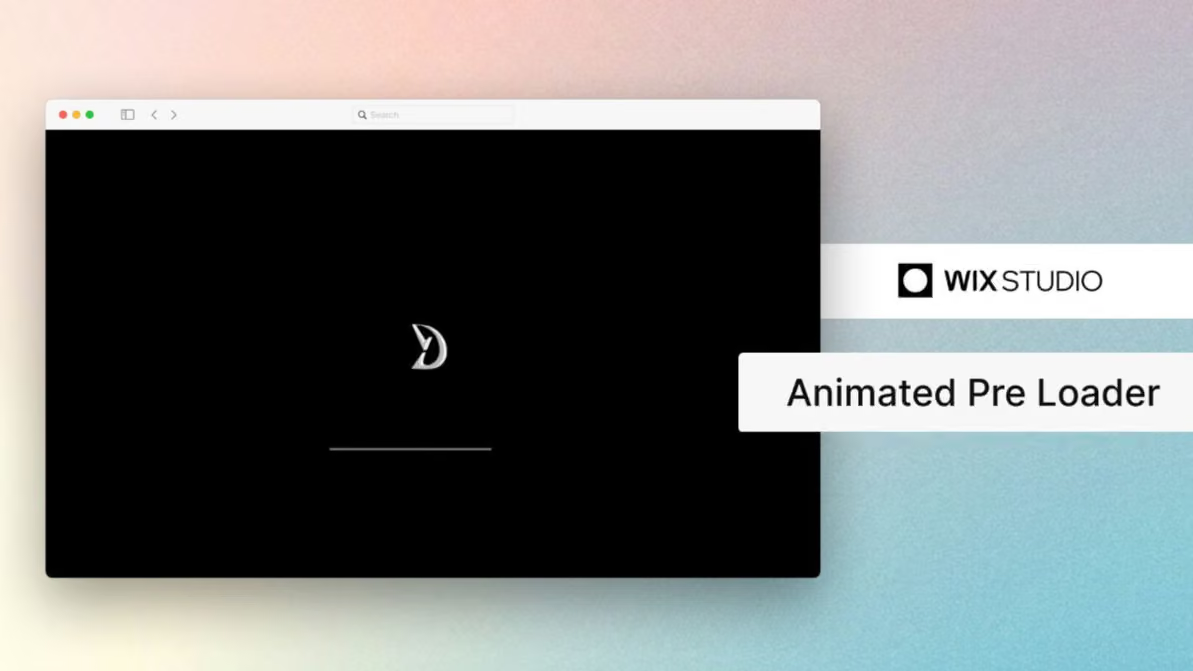
Ajouter un écran de chargement soigné à un site Wix Studio : guide pas à pas
Vous souhaitez rendre votre site plus attrayant avec une animation de chargement ? Ce guide explique comment créer un écran de chargement personnalisé avec les outils Wix et quelques lignes de code. Commençons !
Ce qu’il vous faut
- Un site Wix.
- Une animation ou une vidéo en boucle, issue de la bibliothèque Wix ou de vos propres fichiers.
- Une connaissance de base de l’éditeur Wix.
Guide de l’écran de chargement Wix Studio
Étape 1 : créer le conteneur de chargement
- Ouvrez l’éditeur Wix, puis la page sur laquelle ajouter l’écran de chargement.
- Ajoutez un Conteneur à la page.
- Redimensionnez le conteneur pour couvrir tout l’écran.
- Attribuez au conteneur l’identifiant #PreLoader, nécessaire au fonctionnement du code.
- Épinglez le conteneur:
- Cliquez sur le conteneur.
- Ouvrez le menu Position correspondant.
- Sélectionnez Épinglé à la page.
Étape 2 : ajouter une animation en boucle
- Dans le conteneur #PreLoader, ajoutez un élément Vidéo à cet emplacement.
- Choisissez une animation pouvant tourner en boucle :
- Utilisez la bibliothèque vidéo Wix.
- Ou importez votre vidéo transparente, par exemple une barre de progression ou une animation de logo.
- Réglez la vidéo pour obtenir une boucle continue.
Étape 3 : ajouter le code de chargement
- Ouvrez le menu Code de la page dans l’éditeur Wix.
- Collez le code suivant :
// Code de l’écran de chargement
$w.onReady(() => {
$w('#header').hide(); // Masquer l’en-tête
waitForLoading();
});
export function button_onClick() {
$w('#PreLoader').show();
waitForLoading();
}
function waitForLoading() {
setTimeout(() => {
$w('#PreLoader').collapse(); // Masquer l’écran de chargement
$w('#header').show('fade'); // Afficher l’en-tête
}, 3500); // Durée d’attente en millisecondes
}
Étape 4 : personnaliser le code
- Modifier la durée: ajustez la valeur 3500 dans la fonction setTimeout selon la durée de la vidéo ou le temps de chargement souhaité.
- Masquer d’autres éléments: pour masquer aussi le pied de page ou des boutons, dupliquez $w('#header').hide(); et remplacez #header par l’identifiant de l’élément concerné.
Conseils pratiques
- Utilisez une vidéo transparente pour un rendu moderne, ou accordez le fond du conteneur à celui de la vidéo.
- Pour une animation de barre de progression, synchronisez précisément la durée de la vidéo et celle du code.
- Essayez plusieurs animations pour trouver celle qui correspond à l’ambiance du site.
Pourquoi ajouter un écran de chargement ?
Une animation de chargement apporte une finition visuelle et donne un repère au visiteur pendant le chargement de la page. C’est aussi une occasion d’exprimer votre créativité.
Pour conclure
Ajouter un écran de chargement Wix Studio est une façon simple et efficace de soigner votre site. Ce guide permet de le mettre en place en quelques étapes. Essayez-le sur votre projet !
Ce type de finition du chargement fait partie des détails que notre service de conception d’animations et d’interactions prend en charge sur les sites clients.