Ajouter un compteur intelligent et animé dans Wix Studio
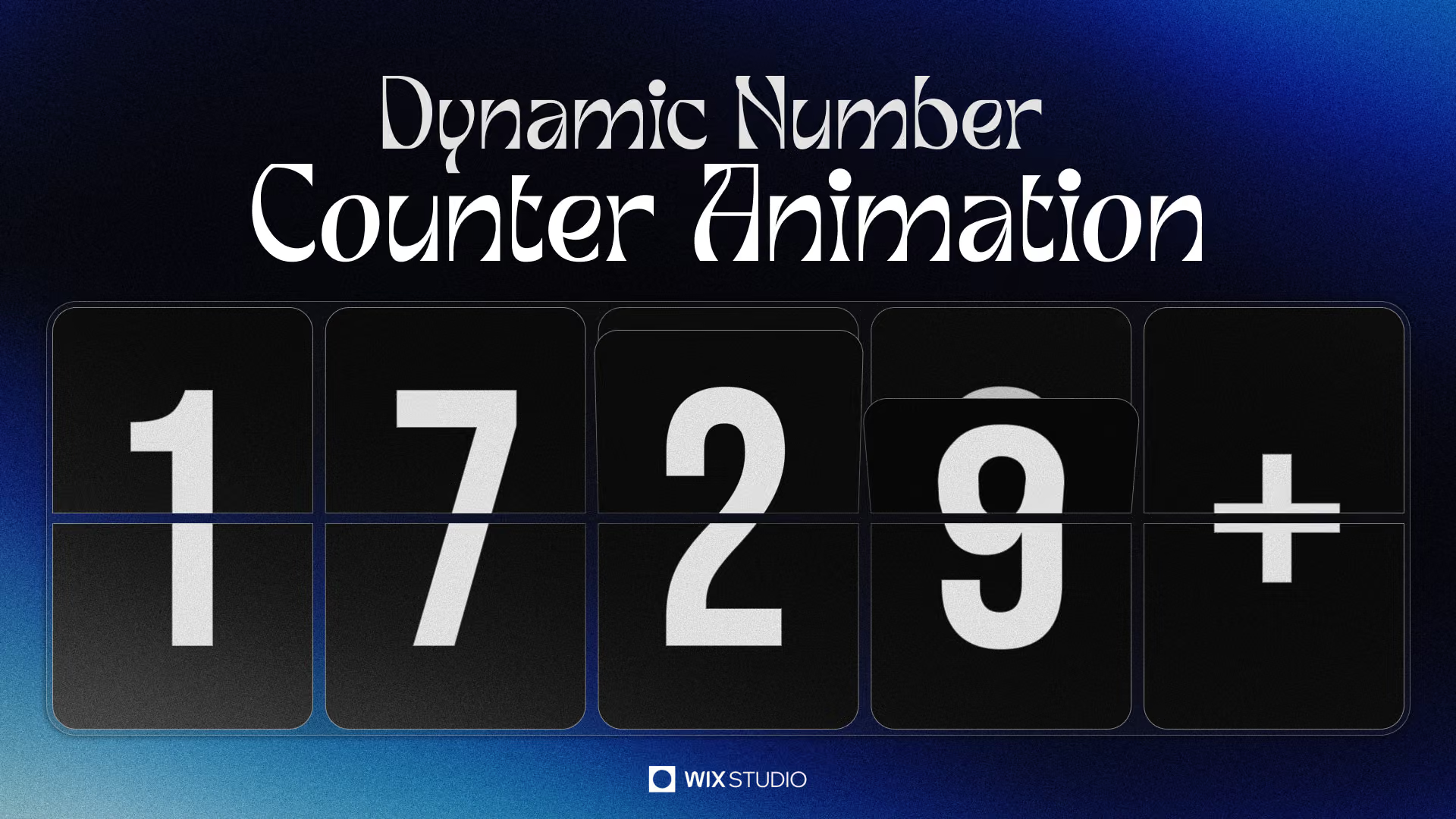
Les statistiques animées attirent immédiatement l’attention sur un portfolio ou une page de destination. Qu’il s’agisse de « 10k+ vues » ou de « 100 % de satisfaction », voir les nombres progresser donne une impression de dynamisme.
Si vous cherchez un compteur dans Wix Studio, vous avez peut-être remarqué que les éléments de texte standards ne s’animent pas seuls. Ce tutoriel présente un extrait Velo (JavaScript) robuste utilisé dans nos projets. Il est « intelligent » parce qu’il gère automatiquement les suffixes (k, M, B), les décimales et les symboles (%) sans code supplémentaire pour chaque zone de texte.
Ouvrir la démonstration Wix Studio : 10k, 12 345,67 € et 98 %. Ce sont des valeurs de démonstration.

Le résultat
À la fin de ce guide, vos éléments de texte progresseront automatiquement depuis 0 lorsqu’ils apparaîtront au défilement, pour former un véritable compteur dans Wix Studio.
Étape 1 : ouvrir le panneau de code
Aucune installation complexe n’est nécessaire.
- Dans l’éditeur Wix Studio, repérez la barre latérale gauche.
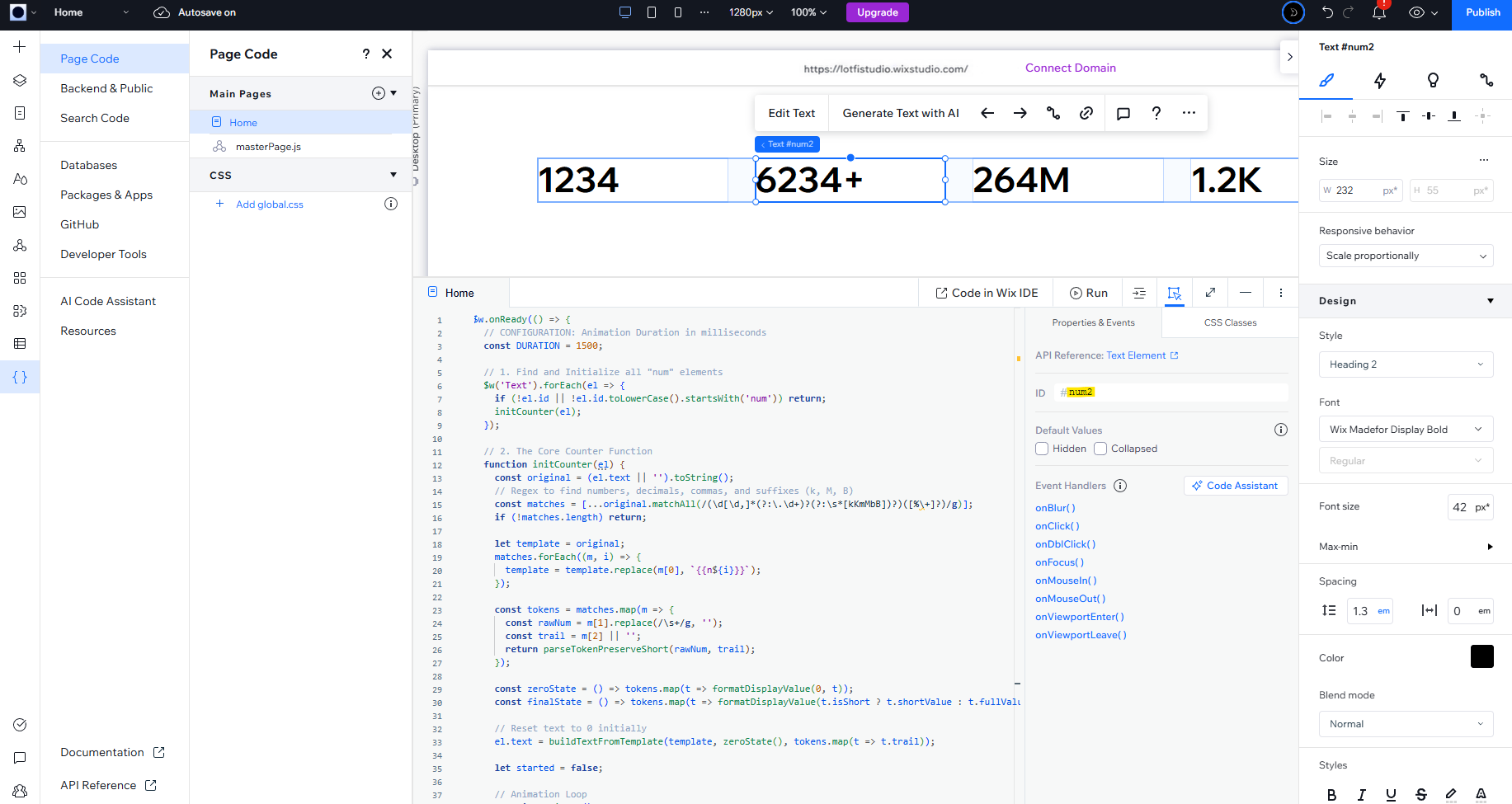
- Cliquez sur l’icône { } (Code) correspondante.
- Un panneau s’ouvre en bas de l’écran. Vous y collerez le code.
Étape 2 : préparer les éléments de texte
Le code doit savoir quels éléments de texte animer. Pour créer ce compteur dans Wix Studio, nous utilisons un identifiant précis.
- Ajoutez un élément de texte à votre espace de travail.
Saisissez le nombre final en français, par exemple 10k, 12 345,67 € ou 98 %.
- Remarque : vous pouvez choisir librement la police, la taille et la couleur.
- Sélectionnez l’élément de texte.
- Repérez, dans le coin inférieur droit de l’écran, à côté de l’éditeur de code, le panneau Propriétés et événements correspondant.
- Repérez le champ ID correspondant.
Modifiez l’identifiant pour qu’il commence par num.
- Exemples : numCounter1, numStats, numRevenue.
Le code recherche uniquement les identifiants qui commencent par « num » et ignore les autres.
⚠️ Limite importante : Ce code fonctionne uniquement avec des éléments de texte statiques . Il ne fonctionne pas avec les éléments de texte placés dans un répéteur connecté au CMS. Les répéteurs nécessitent une autre approche avec onItemReady.
Étape 3 : le code
Copiez le code ci-dessous et collez-le directement dans le panneau en bas de l’écran. Si un gestionnaire $w.onReady est déjà présent, conservez ses autres fonctions et ajoutez l’initialisation des compteurs dans ce gestionnaire. Placez l’import en haut du fichier.
JavaScript
// Lotfi — démonstration Wix Studio. Code de page Velo.
// Ajouter des éléments Texte dont les ID commencent par « num ».
// Saisir les valeurs finales en français dans l'éditeur : 10k, 12 345,67 €, 98 %.
// Aucun formulaire, aucune collecte et aucun service distant.
import wixWindowFrontend from 'wix-window-frontend';

const DURATION_MS = 1500;
const FRAME_MS = 20;
const REPLAY_ON_ENTER = true;

$w.onReady(() => {
    if (wixWindowFrontend.rendering.env !== 'browser') return;
    $w('Text').forEach(element => {
        if (!element.id || !element.id.toLowerCase().startsWith('num')) return;
        attachCounter(element, { duration: DURATION_MS, replay: REPLAY_ON_ENTER });
    });
});

function parseFrenchText(text) {
    const pattern = /[+-]?(?:\d{1,3}(?:[ \u00a0\u202f]\d{3})+|\d+)(?:,\d+)?(?:[ \u00a0\u202f]*[kKmMbB])?/g;
    const pieces = [];
    let end = 0;
    for (const match of text.matchAll(pattern)) {
        pieces.push(text.slice(end, match.index));
        const token = /^([+-]?[\d \u00a0\u202f]+(?:,\d+)?)([ \u00a0\u202f]*[kKmMbB])?$/.exec(match[0]);
        const number = token[1];
        const digits = (number.split(',')[1] || '').length;
        const value = Number(number.replace(/[ \u00a0\u202f]/g, '').replace(',', '.'));
        if (!Number.isFinite(value) || digits > 20) return null;
        const formatter = new Intl.NumberFormat('fr-FR', {
            minimumFractionDigits: digits,
            maximumFractionDigits: digits,
            useGrouping: /[ \u00a0\u202f]/.test(number),
            signDisplay: number.startsWith('+') ? 'always' : 'auto',
        });
        pieces.push({ value, formatter, suffix: token[2] || '' });
        end = match.index + match[0].length;
    }
    if (!pieces.length) return null;
    pieces.push(text.slice(end));
    return progress => progress === 1 ? text : pieces.map(part => {
        if (typeof part === 'string') return part;
        const value = part.value * progress;
        // Évite « -0 » pendant l'initialisation d'un compteur négatif.
        return part.formatter.format(value === 0 ? 0 : value) + part.suffix;
    }).join('');
}

function attachCounter(element, options, clock = {
    now: () => Date.now(),
    schedule: fn => setTimeout(fn, FRAME_MS),
    cancel: timer => clearTimeout(timer),
}) {
    const original = String(element.text || '');
    const render = parseFrenchText(original);
    if (!render) return;
    let timer = null;
    let generation = 0;
    let running = false;
    let completed = false;
    const duration = Math.max(0, options.duration);
    const stop = () => {
        generation += 1;
        if (timer !== null) clock.cancel(timer);
        timer = null;
        running = false;
    };
    element.text = render(0);
    element.onViewportEnter(() => {
        if (running || completed && !options.replay) return;
        stop();
        running = true;
        const currentGeneration = generation;
        const start = clock.now();
        const tick = () => {
            if (currentGeneration !== generation) return;
            const fraction = duration === 0 ? 1 : Math.min(1, Math.max(0, (clock.now() - start) / duration));
            element.text = render(fraction === 1 ? 1 : 1 - Math.pow(1 - fraction, 3));
            if (fraction < 1) timer = clock.schedule(tick);
            else { timer = null; running = false; completed = true; }
        };
        tick();
    });
    element.onViewportLeave(() => {
        stop();
        if (options.replay || !completed) {
            completed = false;
            element.text = render(0);
        }
    });
}
Comprendre le code et les réglages possibles
Il n’est pas nécessaire de maîtriser la programmation pour ajuster ce compteur dans Wix Studio. Voici la valeur principale que vous pouvez modifier :
La vitesse de l’animation En haut du code, repérez cette ligne : const DURATION_MS = 1500;
1500 correspond à la durée en millisecondes, soit 1,5 seconde. Pour accélérer l’animation : utilisez 1000, soit 1 seconde. Pour ralentir l’animation : utilisez 3000, soit 3 secondes.
Pourquoi ce code est « intelligent »
Contrairement aux scripts les plus simples, cette approche utilise des expressions régulières (Regex) pour analyser le texte avant de l’animer.
Si vous saisissez 10k, le compteur progresse de 0 à 10 en conservant le « k ». Si vous saisissez 50,00 €, il conserve le symbole de l’euro et les décimales françaises. Il utilise une courbe de ralentissement en fin de course : les nombres défilent rapidement au début, puis ralentissent doucement jusqu’à la valeur finale. Le résultat est plus soigné qu’un décompte linéaire et améliore votre compteur dans Wix Studio.
À vous de donner du mouvement à vos indicateurs !
Ce détail fait partie des animations que nous intégrons aux sites clients avec notre service de conception d’animations et d’interactions.