Un défilement fluide améliore l’expérience sur un site Wix grâce à des transitions plus douces et plus soignées.
Ce guide présente une mise en place avec Lenis, une bibliothèque JavaScript légère dédiée au défilement fluide des pages.
Prérequis
- A Forfait Wix Premium (l’ajout de code personnalisé est disponible uniquement avec les forfaits premium).
Guide du défilement fluide sur Wix
Étape 1 : ajouter le code personnalisé
Pour activer le défilement fluide, nous utilisons Lenis.js. Voici le code personnalisé à ajouter à votre site Wix :
<script src="https://unpkg.com/@studio-freight/lenis@1.0.42/dist/lenis.min.js"></script>

<style>

/* Définir correctement la hauteur de la page pour Lenis */

html.lenis, html.lenis body {

height: auto;

}

/* Override default scroll behavior */

.lenis.lenis-smooth {

scroll-behavior: auto !important;

}

/* Prevent scrolling when necessary */

.lenis.lenis-stopped {

overflow: hidden;

}

</style>

<script>

// Initialize Lenis with smooth scrolling configuration

const lenis = new Lenis({

lerp: 0.1, // Damping effect for smoothness

wheelMultiplier: 0.7, // Adjust scroll speed

gestureOrientation: 'vertical', // Enable vertical scrolling

normalizeWheel: false, // Preserve native wheel behavior

smoothTouch: false // Disable smooth scrolling for touch devices

});

// Animation frame loop to keep Lenis active

function raf(time) {

lenis.raf(time);

requestAnimationFrame(raf);

}

requestAnimationFrame(raf);

</script>
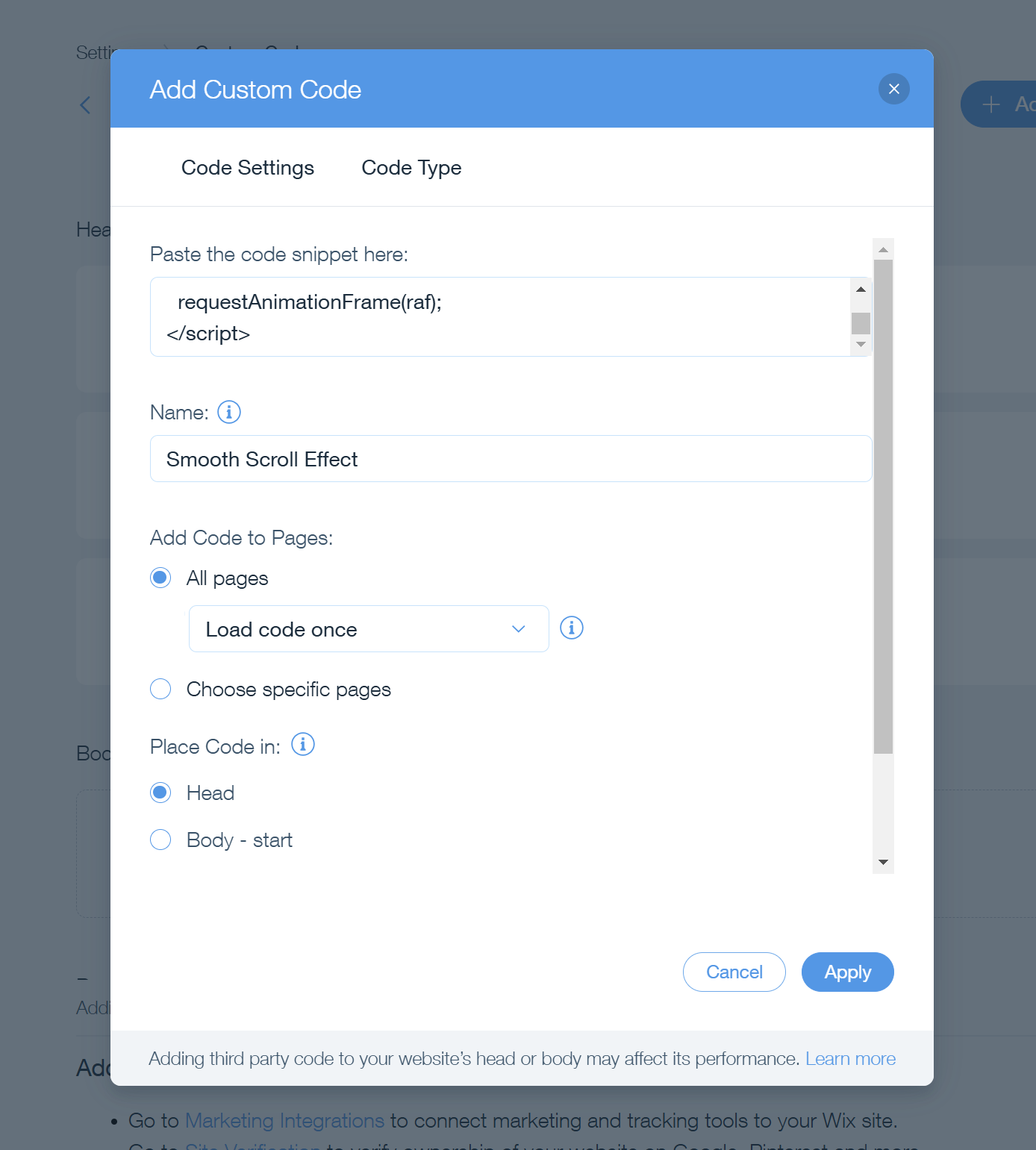
Étape 2 : intégrer le code dans Wix Studio
Suivez ces étapes pour ajouter le code à votre site Wix :
- Ouvrez votre tableau de bord Wix Studio.
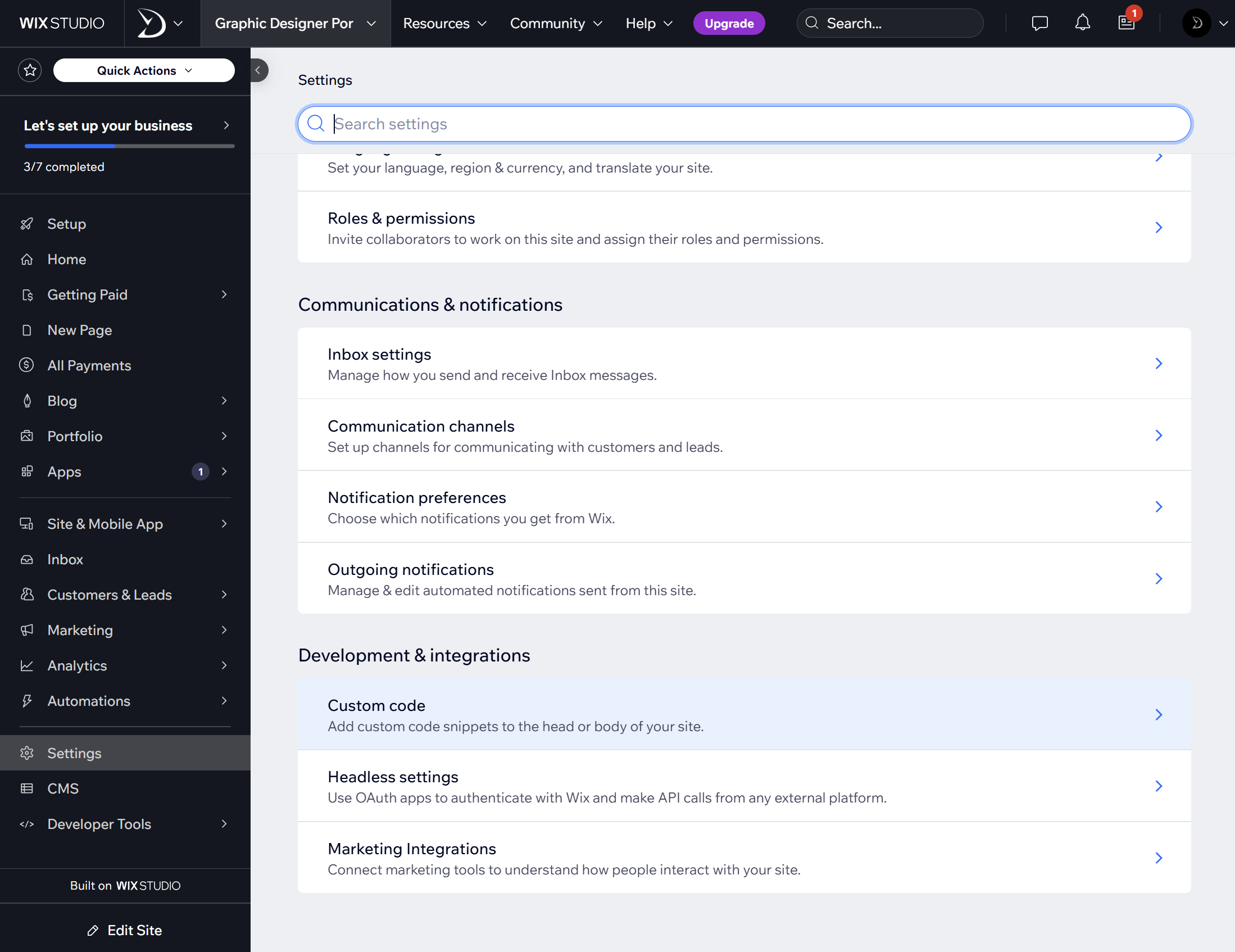
- En bas à gauche, cliquez sur Paramètres.
- Dans Paramètres, recherchez ou faites défiler la liste jusqu’à Code personnalisé.
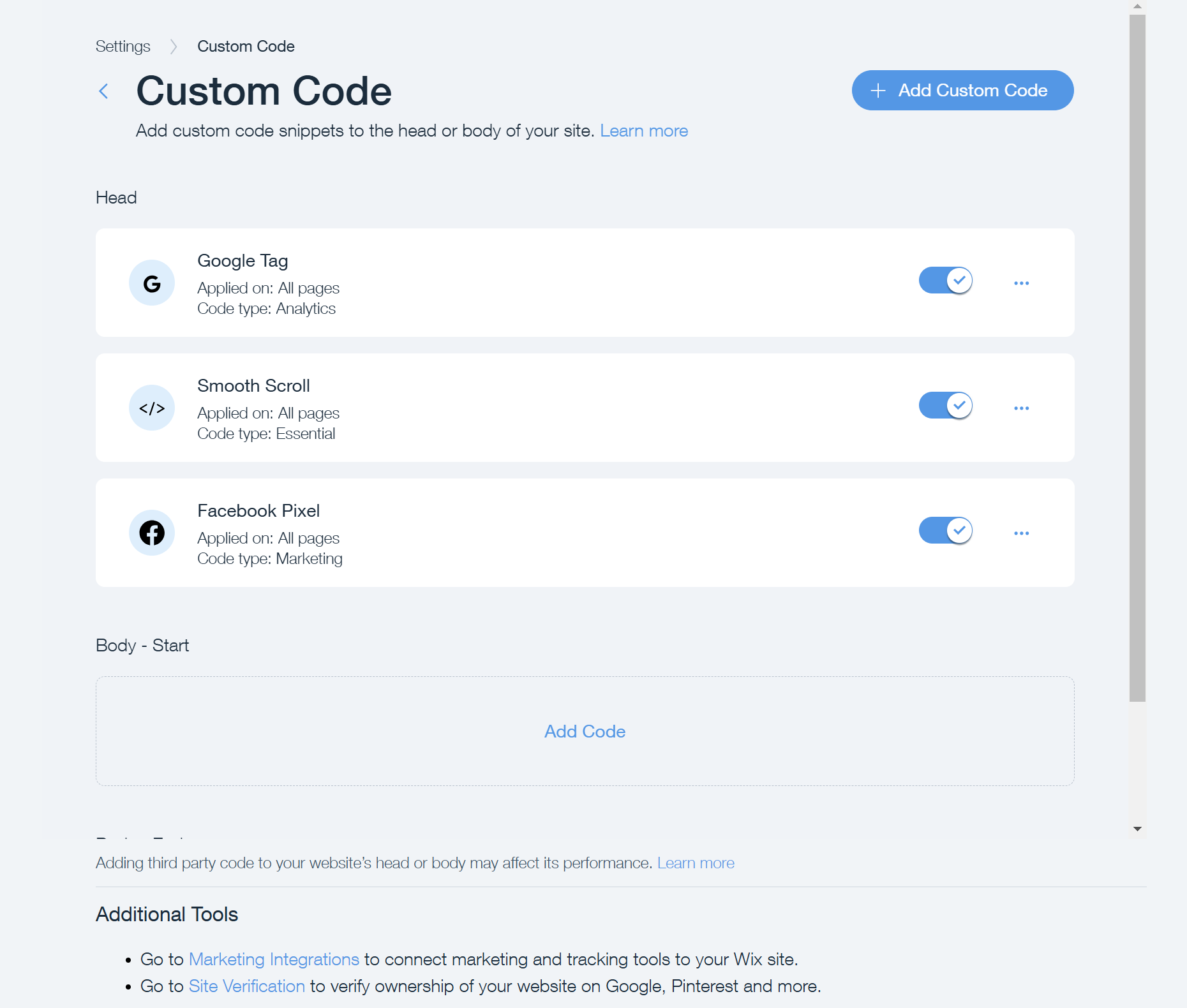
- Cliquez sur Ajouter un code personnalisé.
Dans la fenêtre qui s’ouvre :
- Collez le code dans la zone « Collez l’extrait de code ici : » prévue à cet effet.
- Donnez-lui un nom reconnaissable, par exemple « Défilement fluide ».
- Appliquez le code à toutes les pages.
- Choisissez l’emplacement Head.
- Cliquez sur Appliquer.
Étape 3 : tester le défilement fluide
- Actualisez votre site publié pour activer le défilement fluide.
- Faites défiler la page dans les deux sens pour observer la transition fluide.
- Pour ajuster la fluidité, modifiez les valeurs lerp et wheelMultiplier dans le script.
Crédits
- Lenis.js développé par Studio Freight
Conclusion
Ajouter un défilement fluide à un site Wix améliore sensiblement l’expérience et apporte une finition professionnelle. Ce guide vous permet d’intégrer facilement Lenis.js pour obtenir un défilement continu sur votre site Wix.
Ce type de finition fait partie des détails que notre service de conception d’animations et d’interactions intègre par défaut aux sites clients.