Découvrez comment créer un effet de texte vectoriel modifiable à l’aide des panneaux Aspect et Styles graphiques d’Adobe Illustrator.
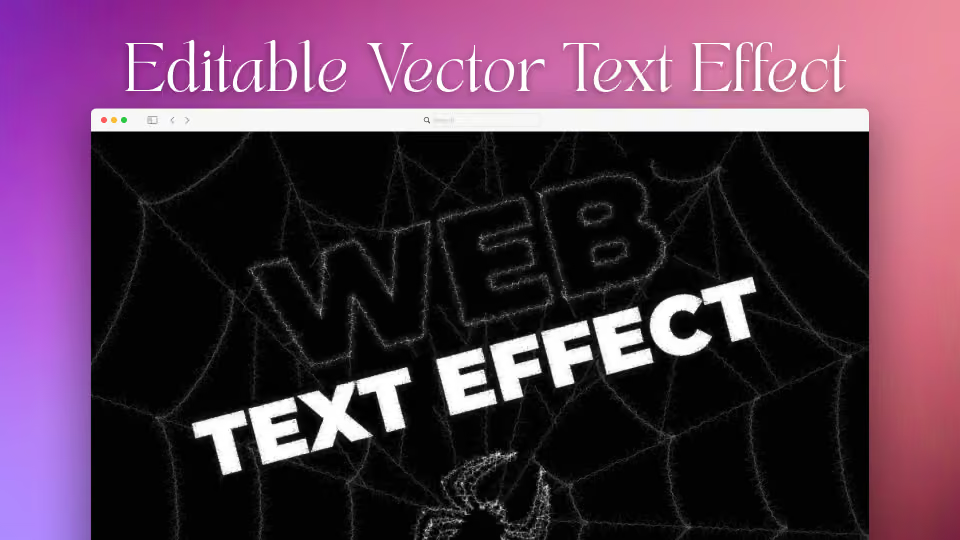
Ce tutoriel vous montre pas à pas comment concevoir un effet de texte en toile d’araignée, réutilisable avec n’importe quel texte !
Introduction
Adobe Illustrator permet de créer des effets de texte vectoriel modifiables réutilisables dans plusieurs projets. Ce tutoriel explique comment réaliser un effet de texte en toile d’araignée à l’aide des panneaux Aspect et Styles graphiques. L’effet reste entièrement modifiable : vous pouvez l’appliquer à n’importe quel texte en un clic ! Que vous débutiez ou ayez de l’expérience, ce guide vous aide à maîtriser ces fonctions avancées d’Illustrator.
Ce qu’il vous faut
- Adobe Illustrator, dans une version récente.
- Une connaissance de base des outils Illustrator : outil Texte, panneau Aspect, etc.
Effet de texte vectoriel modifiable
Étape 1 : préparer le texte
- Ouvrez Adobe Illustrator et créez un document.
- Sélectionnez l’outil Texte (T) et saisissez votre texte, par exemple « WEB ».
- Réglez la taille du texte sur 400px et choisissez une police grasse pour améliorer sa visibilité.
- Retirez la couleur de fond du texte depuis le panneau d’outils de gauche.
Étape 2 : afficher le panneau Aspect
- Ouvrez le menu Fenêtre et activez le panneau Aspect.
- Lorsque le texte est sélectionné, « Texte » apparaît dans le panneau Aspect.
Étape 3 : ajouter un contour et appliquer l’effet Esquisse
- Dans le panneau Aspect, cliquez sur l’icône Contour en bas du panneau pour ajouter un contour au texte.
- Une fois le contour sélectionné, ouvrez le menu Effets (fx) et choisissez : Distorsion et transformation > Esquisse.
Dans les réglages de l’effet Esquisse :
- Réglez Taille à 100% (en valeur absolue).
- Réglez Détail à 5/po.
- Sélectionnez Points > Sommet.
- Cliquez sur OK.
Étape 4 : dupliquer et personnaliser les contours
- Dans le panneau Aspect, cliquez sur l’icône Plus en bas du panneau pour dupliquer le contour. Créez au total 6 contours.
Réglez les épaisseurs de haut en bas :
- 1 pt, 1 pt, 0,75 pt, 0,50 pt, 0,25 pt, 0,1 pt.
Modifiez la taille de l’effet Esquisse pour chaque contour :
- 10 px, 20 px, 40 px, 60 px, 80 px, 100 px.
Vous obtenez ainsi un effet superposé, semblable à une toile d’araignée, sur votre texte.
Étape 5 : enregistrer l’effet comme style graphique
- Ouvrez le panneau Styles graphiques (Fenêtre > Styles graphiques).
- Une fois le texte sélectionné, faites-le glisser dans le panneau Styles graphiques. Vous enregistrez ainsi votre effet de texte vectoriel modifiable dans un style réutilisable.
Pour appliquer l’effet à un autre texte :
- Saisissez le texte souhaité.
- Sélectionnez ce texte, puis cliquez sur le style enregistré dans le panneau Styles graphiques.
Pourquoi utiliser les styles graphiques pour les effets de texte ?
- Réutilisation: appliquez instantanément le même effet à plusieurs textes.
- Modification: modifiez le style d’origine pour actualiser automatiquement tous les textes qui l’utilisent.
- Cohérence: conservez une présentation uniforme dans vos projets.
Conseils pour personnaliser votre effet de texte
- Essayez différentes couleurs de contour pour obtenir un rendu original.
- Ajustez l’effet Esquisse pour créer des variantes, avec des bords plus lisses ou plus marqués.
- Associez cet effet à d’autres outils Illustrator, comme les dégradés ou les pinceaux, pour des compositions plus complexes.
Conclusion
Créer un effet de texte vectoriel modifiable dans Adobe Illustrator ouvre de nouvelles possibilités. Grâce aux panneaux Aspect et Styles graphiques, vous pouvez réaliser de beaux effets, comme cet effet de texte en toile d’araignée , et les réutiliser facilement. Essayez ce tutoriel pour enrichir vos projets graphiques !
Des ressources visuelles réutilisables et cohérentes comme celles-ci sont précisément ce que notre service d’identité cohérente crée pour une marque à chaque point de contact.